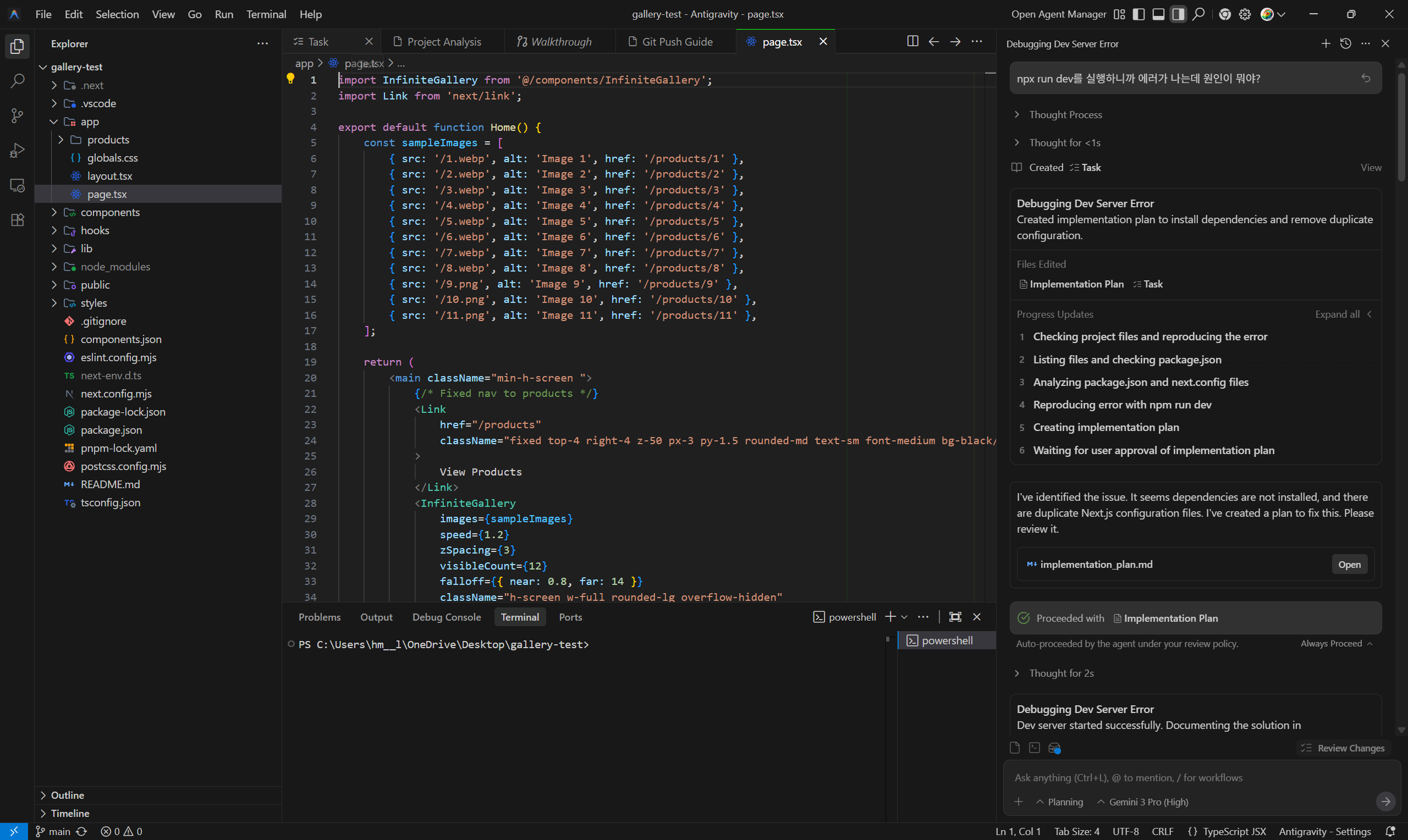
안티그래비티의 화면구성은 이미지와 같다. vscode나 cursor와 같은 코드 편집기 UI를 가지고 있어 코드 편집기를 사용해본 경험이 있으면 금방 익숙해질 수 있다.
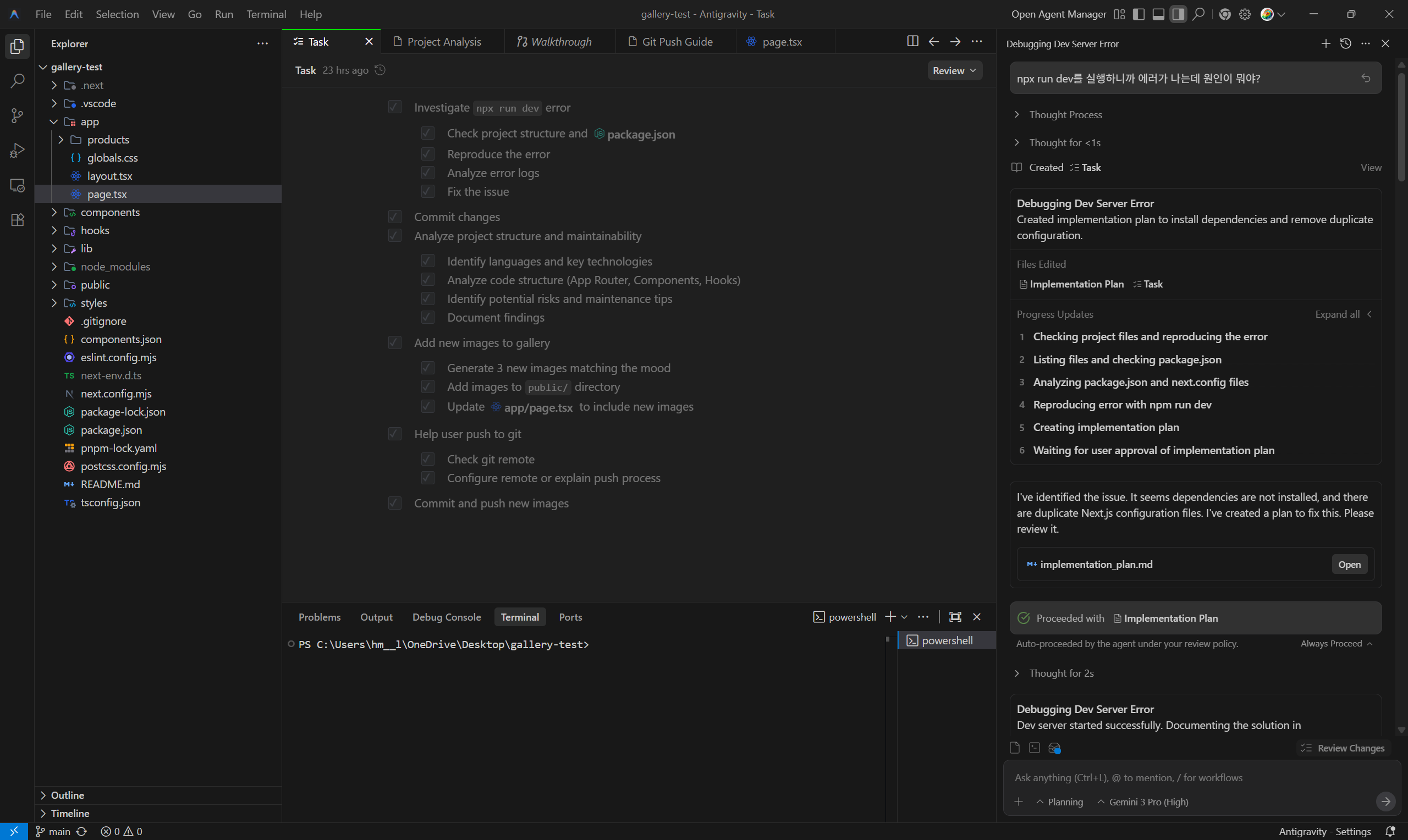
여타 코드 편집기와 차별화되는 안티그래비티의 두 가지 특징 중 하나는 Planning 기능이다.
Task를 세워 순서대로 실행하는 기능은 Github Copliot에서도 볼 수 있었지만, 안티그래비티의 경우는 Task라는 제목의 문서를 별도로 제공하고, Task가 끝난 후에는 어떤 작업을 했는지 마크다운 파일로 정리해 유저가 읽고 이해할 수 있도록 만들어준다. 채팅창에서도 Planning 과정과 추론 과정을 모두 볼 수 있게 제공한다.
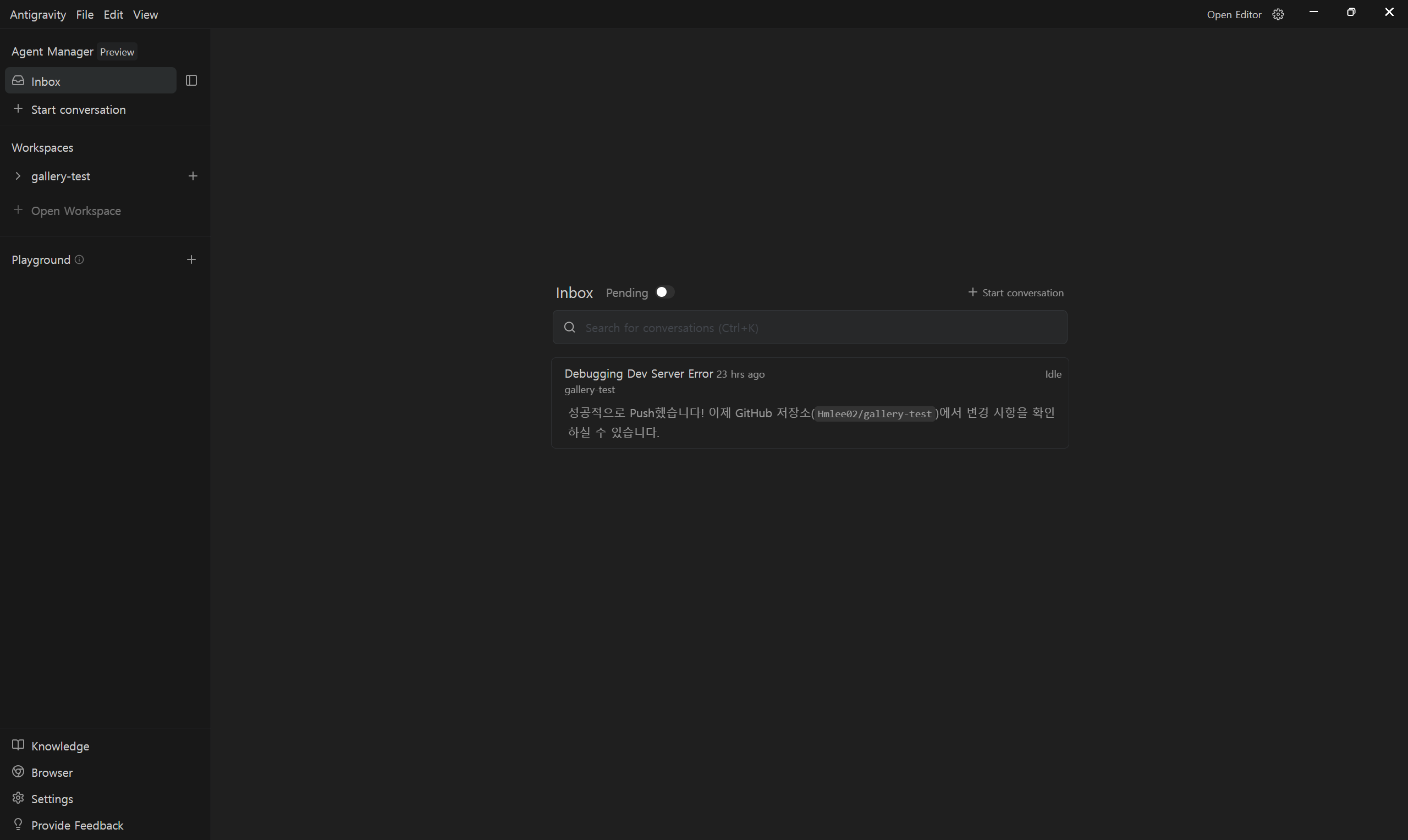
또다른 기능은 Agent Manager이다.
여러 개의 작업 공간을 한번에 관리할 수 있는 기능으로, 코드 편집기 내에서 한번에 두 가지 이상의 일을 관리할 수 있도록 제공하는 기능이다. 에이전트가 코드 편집, 디버깅 등의 작업을 수행하고, 유저는 에이전트 매니저 페이지에서 에이전트가 수행하는 작업을 관리할 수 있게끔 만들어두었다고 생각하면 편하다.
전반적인 UI는 챗지피티, 제미나이 등에서 볼 수 있는 채팅 기록 UI와 유사하고, 기능 자체는 v0와 같은 프롬프트 기반 코드 생성 서비스에서 제공하는 작업 관리 기능과 유사하다.
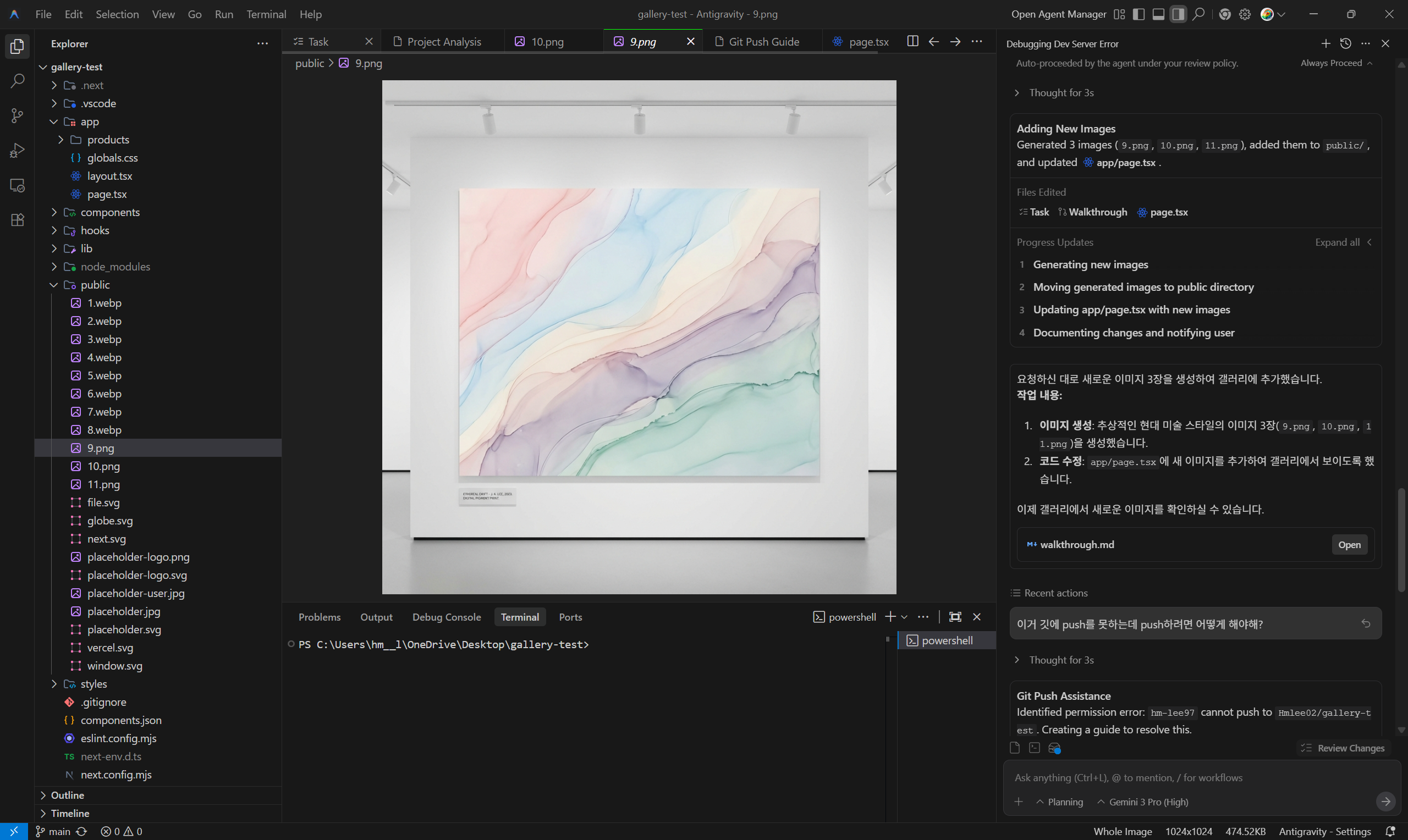
또다른 새로운 기능을 꼽자면, 자체 이미지 생성 기능이 내장되어 있다.
작업중인 사이트 뉘앙스와 맞는 이미지를 생성해달라는 요청에 generate-tool를 호출해 이미지를 생성하는 것을 확인할 수 있었다. 사용한 모델은 DALL-E였다.
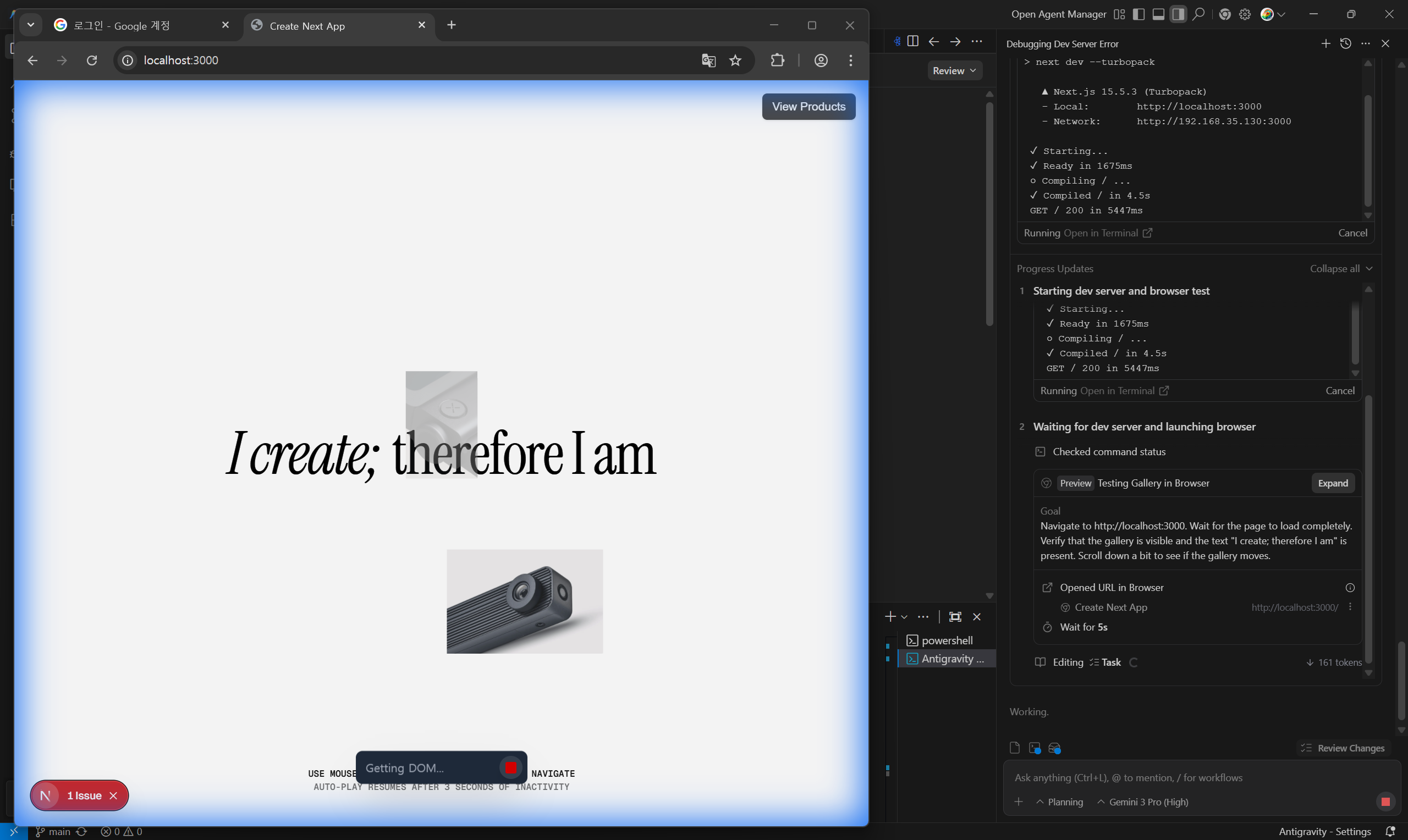
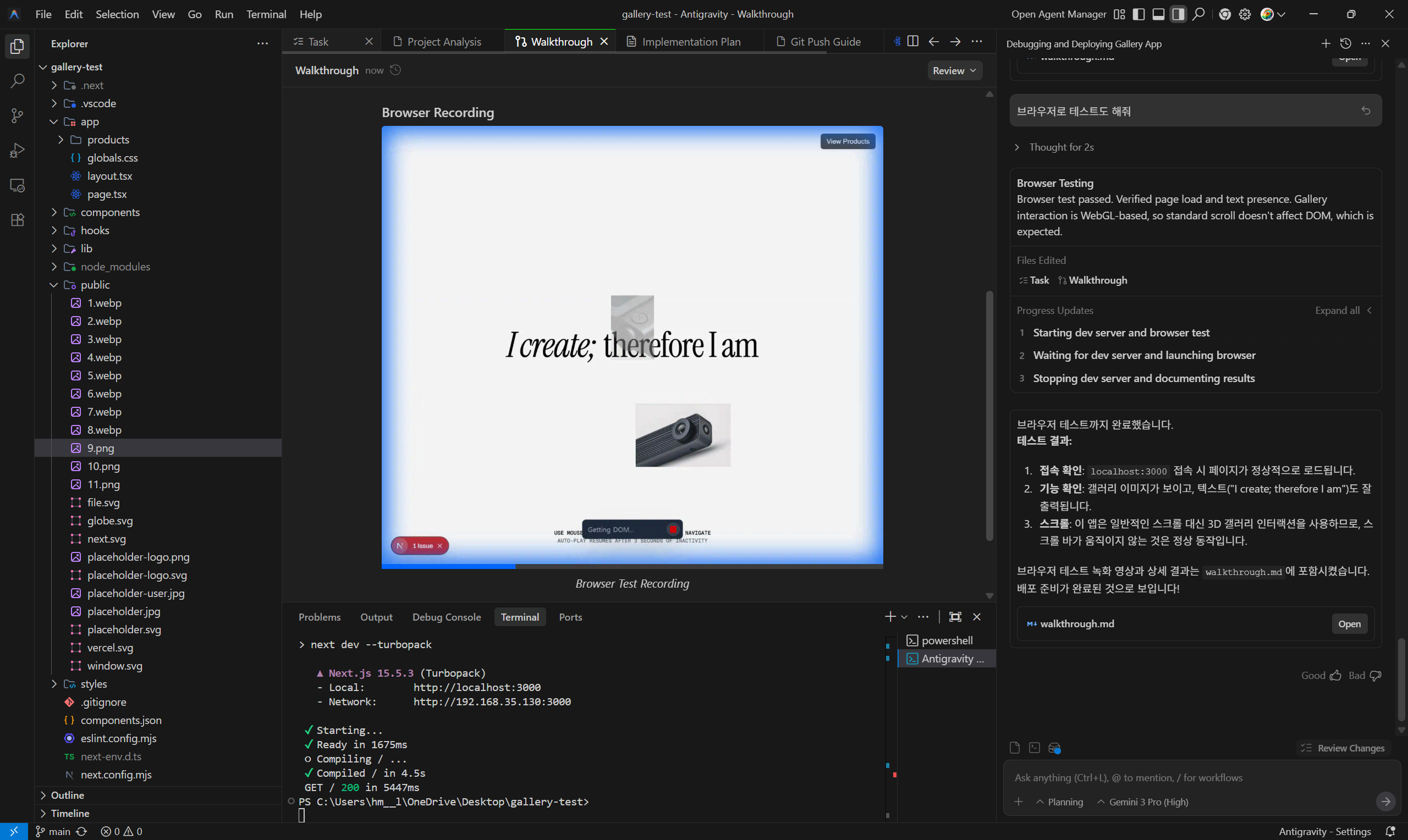
또한, 자체 브라우저 테스트도 가능하다. Antigravity Chrome Extension을 설치하면 제작된 코드를 크롬 브라우저로 돌려 버튼을 클릭해보거나 스크롤을 돌려보는 등 파일이 잘 동작하는지를 스스로 점검할 수 있다.